使用iPhone時,許多App會利用GPS定位取得手機位置。現代人若想更改iPhone住家地址,可能是為了保護隱私、關閉定位以避免被應用程式追蹤、擴大交友軟體的搜尋範圍,或是寶可夢遊戲抓寶等,都能透過更改地址來達成。
使用前先看
修改住家地址會影響App的推薦內容與服務範圍,修改前可以先想清楚需求。若地址資料同步到多個裝置,記得確認每個裝置的設定是否一致。
接下來為你詳細介绍用血淚換出來的經驗!
如何設定/更改iPhone住家地址§
1.在「我的名片」內§
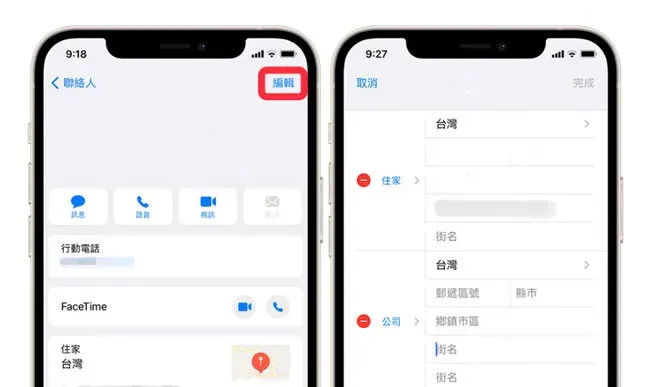
首先要介紹的第一個方法是在 iPhone 程式中你可以找到「我的聯絡人名片」,從這裡設定或更改使用者的住家或公司地址,步驟如下:
1)開啟 iOS 內建的「電話 App」並切換到「聯絡人」分頁。點選最上面的「我的名片」。
2)名片會顯示你的 Apple ID 帳戶資料,內容會有電話號碼、住家地址、生日等等,這時候請點選右上角的「編輯」按鍵。
3)下滑到「地址」欄位就可以新增或變更你的住家地址或公司地址囉~這裡的設定會自動套用到 Apple 地圖上喔!
2.在「聯絡人」中§
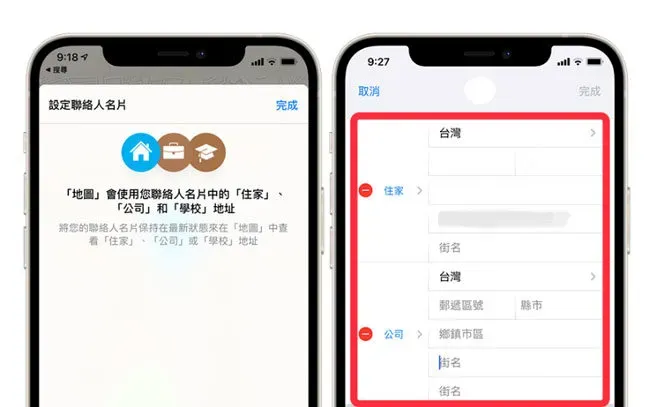
如果你想使用其他方式的話,也可以到iPhone中的「設定聯絡人名片」內來變更地址喔~接著選擇「打開我的聯絡人名片」。進入聯絡人名片後在「我的名片」上變更住家或公司地址,編輯完後點選右上角的「完成」就成功了。
3.在「Apple 地圖」內§
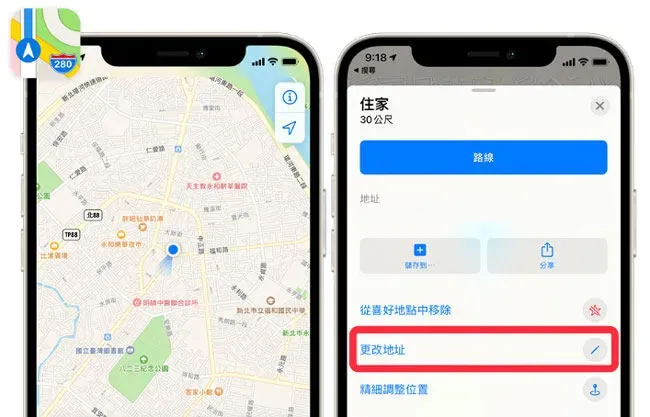
第三個方法就是透過 iPhone 上的「Apple 地圖」來變更住家及公司地址,這個方式也相對簡單~快來實際操作吧:
1)首先開啟 iOS 內建的「地圖 App」(提醒一下~不是Google Map喔!),然後選擇「住家」,這裡會顯示目前的設定地址。
2)然後選擇「更改地址」開始輸入你想變更的地址就可以囉!
- 從iPhone/Mac系統的設定中選取“系統偏好設置”,點按“安全性與隱私”,然後點按“隱私”。
- 確認“啟用定位服務”處於開啟狀態,接著如果左下角的鎖形圖標處於閉合狀態,你需要點按它一下來開啟,然後輸入您的用戶名和密碼,再選擇“地圖”旁邊的複選框。
- 關閉“安全性與隱私”的視窗,確認你的iPhone/Mac 已成功連接網路就可以了。
🏡 提示:Apple Map喜好地點無法顯示的解决方法§
可能的原因是設定部分沒有授權此APP使用GPS定位服務,或是你的網路沒有確實連結上網喔!你可以參考以下操作來開啟授權。
4.在「Google地圖」中§
如果你不想透過Apple系統中的軟體或設定來變更,也可以透過Google地圖的設定來修改地址。首先你需要有Google帳戶,若沒有,可以先註冊一個。
快跟著以下步驟操作吧:
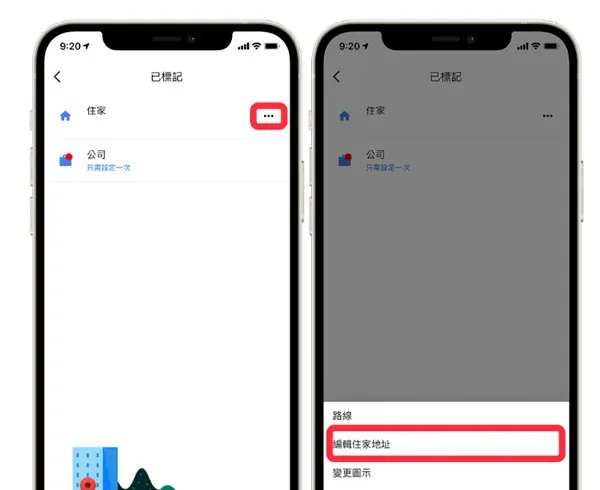
1) 在 iPhone 或 iPad 上開啟 Google Map應用程式,將功能列切換到「已儲存」。
2) 然後點選「你的清單」選擇「已標記」,找到「編輯住家地址」。
3) 輸入你要的地址,點選「儲存」。
iPhone用戶捷徑一:iPhone自動填寫地址§
每次在搶演唱會門票時,輸入地址總是浪費妳很多時間嗎? 我相信這是很多人的困擾,畢竟在分秒之間只要能比他人快5到10秒鐘,就有更高的機會搶到名額。而手機的小鍵盤在你緊張時打錯字,還得不斷進行中英數字切換!不過厲害的來啦!今天筆者就要來讓你只需要花五分鐘,就能設定好簡單的「指令」,能夠讓手機自動幫你輸入好地址/E-mail信箱等各種繁瑣的資料啦!

快跟著以下步驟一起設定吧~
步驟一 : 先開啟iOS,然後到「設定」選擇「一般」>「鍵盤」。
步驟二 : 接著選擇「替代文字」,點擊右上方的「+」按鈕。
步驟三 : 在「字詞」的框內輸入你的「地址」或「電子信箱」,然後在 「輸入碼」框填寫你自訂的「任何關鍵字」(注音拼音/英文字母都可以),也可以填寫最簡單的「a」,並按下「儲存」。
步驟四 : 而如果想創建多個快捷輸入字詞,請按下「+」再新增到清單就可以了。
步驟五 : 我們在任一個文字框內,打上剛設定好「輸入碼」,像剛剛筆者設定的是「a」,只要輸入後就可以看到小鍵盤上方就會跳出我的「電子信箱」,只要點一下就會直接輸入囉!
步驟六 : 同樣的做法,我再次輸入「b」,就會跑出先前設定好的「地址」,點一下就可以直接幫你填寫完成囉!
iPhone用戶捷徑二:無需越獄一鍵改變iPhone定位【最多人用】§
iToolab AnyGo是最安全的偽造iPhone/Windows/Mac/Pokemon Go 地點的軟體,適用於iOS 與Android 裝置,有三種模式,來幫助你更自然的使用GPS偽造虛擬位置,讓您輕鬆的保護手機位置及抓到稀有的寶可夢,不需要行走、移動也不會被官方抓到。 設置起點和終點,GPS 會根據設定的路線進行移動。
使用 iToolab AnyGo 更改 iPhone 定位步驟如下:
步驟 1 首先先從官方網站下載和安裝iToolab AnyGo for iOS。
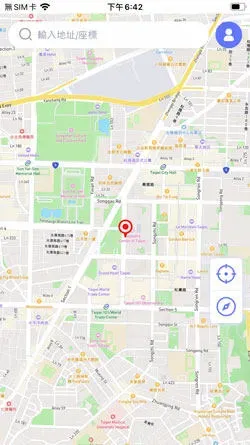
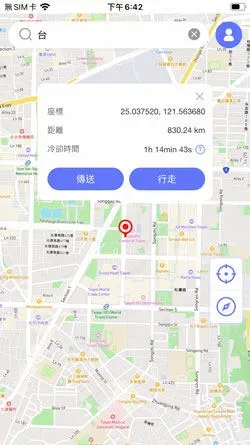
步驟 2 在軟體中輸入你希望到達的位置或是座標,點擊(Search)開始搜尋位置。
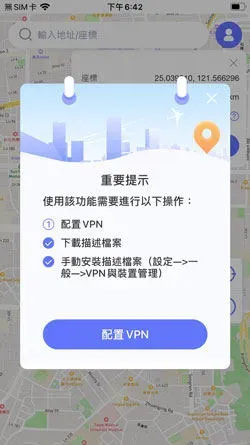
步驟 3 iToolab AnyGo for iOS 會要求您配置 VPN,單擊“配置 VPN”繼續。
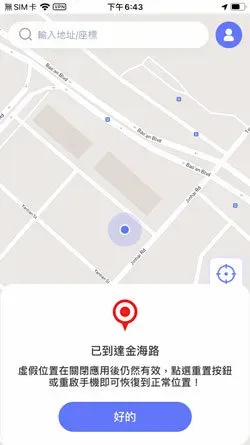
步驟 4 點擊(GO)即可開始傳送到你輸入的位置或座標,完成一鍵改變iPhone定位!
獎勵提示: 4 種方法輕鬆實現 iPhone 改定位 | 100% 安全
總結§
在現在這個軟體爆炸的時代,有許多軟體都會試圖蒐集您的手機位置來做大數據分析的數據,甚至透過監控位置來了解你的各種秘密及喜好,如果你想要變更隱藏你的實際位置,在經過多種嘗試後,我推薦使用iToolab AnyGo,他使用起來操作簡單,而且位置保護穩定又有許多位置多次環繞等功能,非常適合保護隱私、遊戲抓寶等等,推薦給大家!